



在当今快节奏的开发环境中,WorkBuddy 凭借其灵活的工作流编排与强大的系统级集成能力,已成为众多开发者桌面端不可或缺的“生产力中枢”。它不仅能够聚合碎片化的开发工具,更能作为专属的智能中台,让开发者在无需切换上下文的沉浸式环境下直接调用顶尖 AI 能力,从而大幅消除日常任务的执行摩擦,让核心精力彻底回归到高价值的思考与创造中。
为了帮助广大开发者更高效地将 B.AI 的高性能模型矩阵与系统级基础设施引入日常开发工作流,本文将详细指引您如何在 WorkBuddy 桌面端添加 B.AI 自定义模型。配置前请准备好 WorkBuddy 账号、B.AI API Key,以及当前账号实际可用的模型 ID。接下来,只需跟随本文的简单配置,即可在本地解锁极致流畅的 AI 协作体验。
一、开始之前
第一步:安装 WorkBuddy
前往 WorkBuddy 官方下载页面 ,根据您的系统环境选择对应的安装包。已经安装 WorkBuddy 的用户可以跳过本步。若找不到「模型」或「添加模型 」选项,先选择「检查更新」 进行版本升级。
Windows
官方页面当前提供 Windows x64(兼容 ARM64) 安装包,要求 Windows 10 或更高版本。下载安装程序后,双击并按向导完成安装,再启动 WorkBuddy。
注意:如果系统阻止安装,请先确认安装包来自官方页面,再检查弹窗中的应用名称与发布者信息。不要通过关闭 Windows 安全防护绕过检查。
macOS
官方页面当前分别提供 Apple 芯片版和 Intel 版 .dmg,要求 macOS 12.0 或更高版本。
- M1、M2、M3、M4 等机型选择 Apple 芯片版。
- Intel 处理器机型选择 Intel 版。
打开 .dmg 后,将 WorkBuddy 拖入「应用程序」,再从应用程序文件夹启动。如果不确定芯片类型,可在「关于本机」中查看「芯片」或「处理器」。
其他系统说明
目前 WorkBuddy 桌面端仅支持 Windows 与 macOS,暂不支持 Linux。同时,考虑到移动端与鸿蒙端的功能范围不同,本教程的所有操作均以桌面端为准。
第二步:登录 WorkBuddy
首次启动时,点击「登陆」,按客户端显示的方式完成认证。国际版官方文档列出 Google 和 GitHub OAuth。如果当前客户端显示微信扫码或其他入口,以客户端实际选项为准。
第三步:获取 B.AI API Key
请先登录 B.AI,在左侧导航栏中进入 API 管理或 API Key 管理页面,点击「创建 API Key」并为其设置一个便于识别的名称(例如 WorkBuddy)。由于 B.AI 的官方机制限制,完整的 Key 只会在创建成功时显示一次,因此请务必在创建后立即复制并妥善保存。
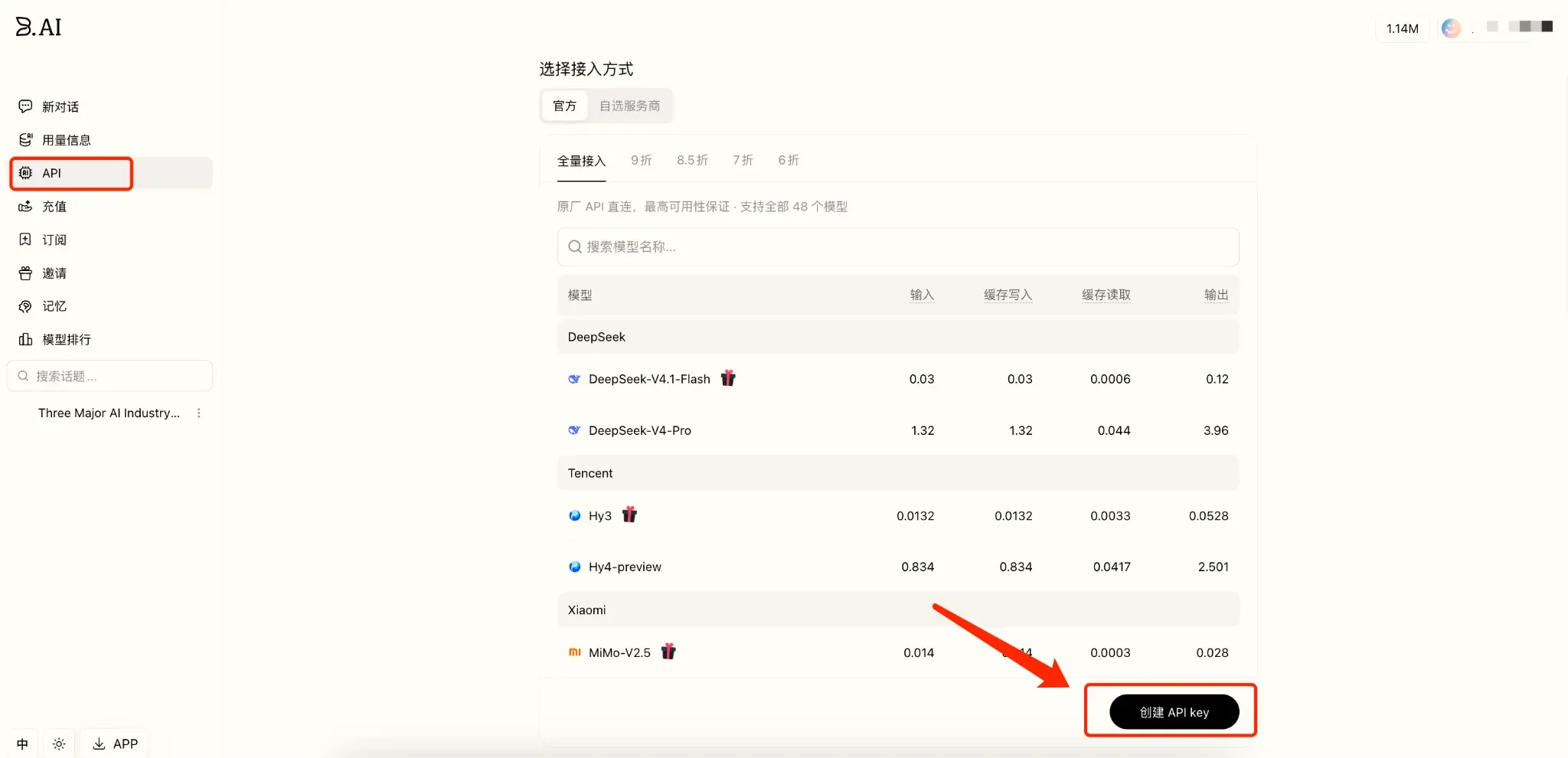
配置前的重要确认事项:
- 前置检查:配置前请确认账号有可用额度,且该 API Key 对目标模型具有调用权限。
- 模型 ID 获取:模型 ID 应以 B.AI GET /v1/models 的返回结果或当前控制台列表为准,不能只参考其他教程中的示例名称。
- 协议兼容性:WorkBuddy 自定义模型使用 OpenAI Chat Completions 协议,因此目标模型还必须对该端点开放。只支持 Anthropic Messages 或 OpenAI Responses 的配置不能直接填入。
注意:不要在文章、截图、聊天记录或公开仓库中暴露完整 Key。如果怀疑 Key 已泄露,请立即删除旧 Key、创建新 Key,并更新 WorkBuddy 配置。
二、通过界面配置 B.AI API
第一步:打开自定义模型配置
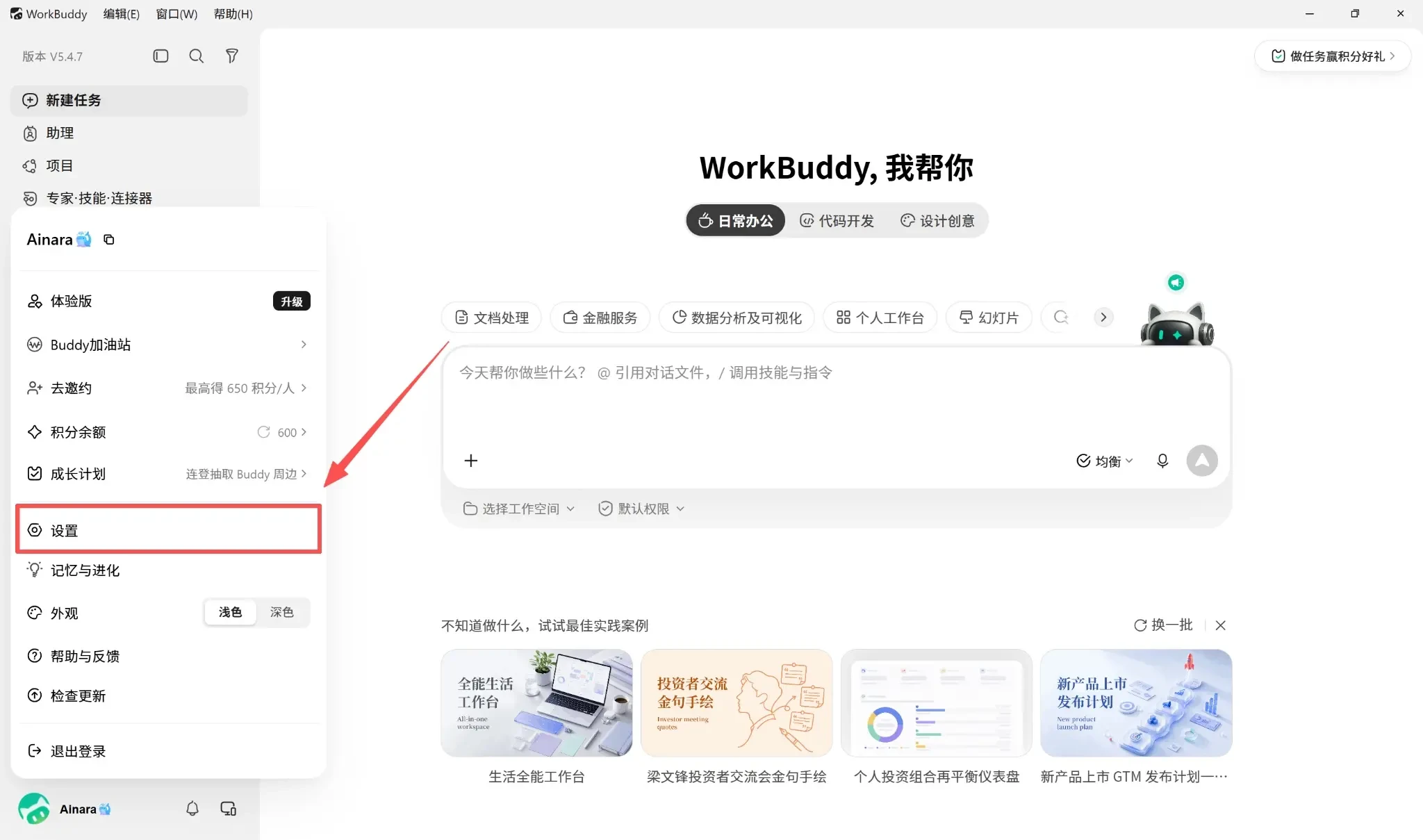
打开 WorkBuddy,点击左下角账户头像,选择「设置 」。
在左侧选择「模型」,点击「添加模型」。
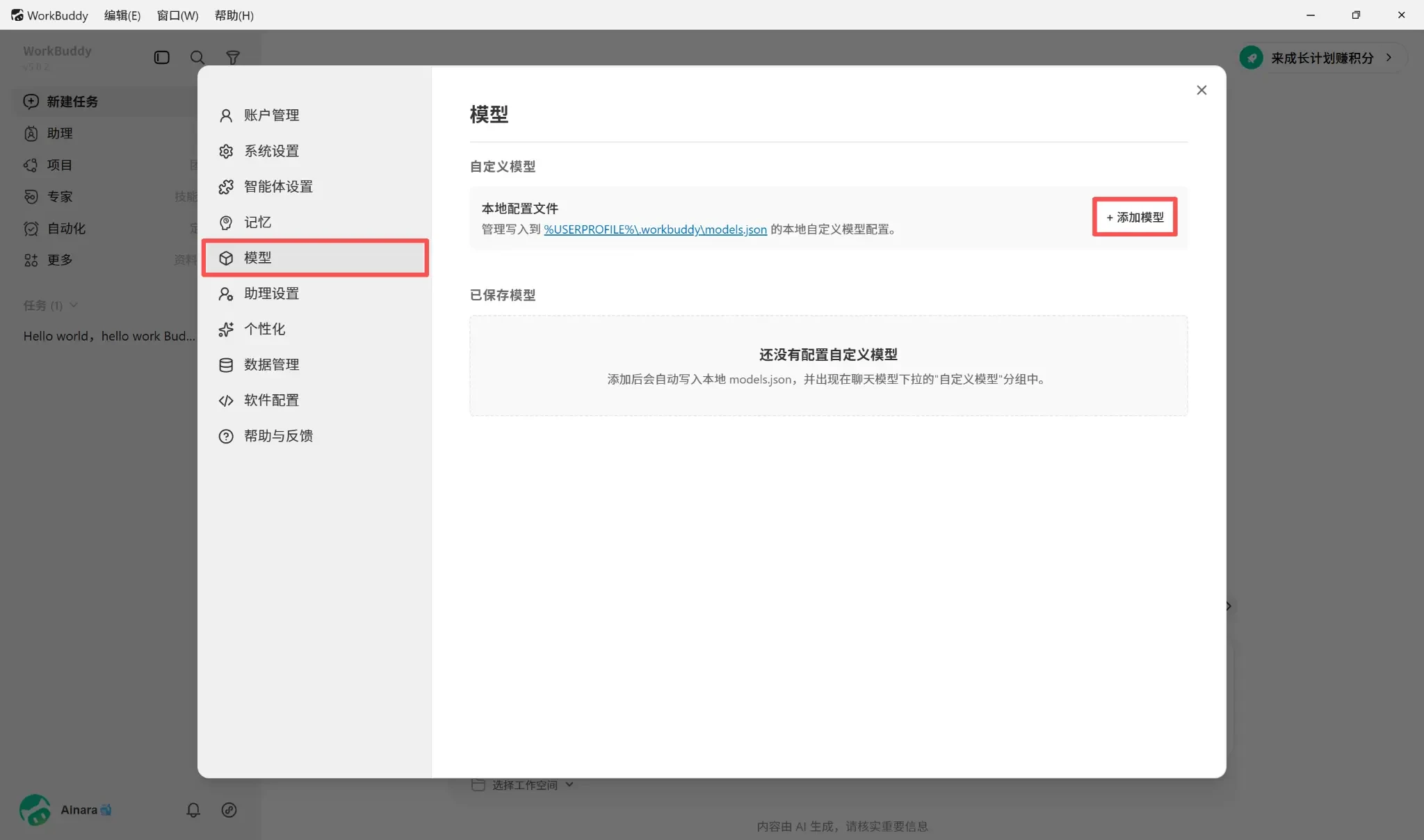
如果当前列表中已有其他自定义模型,请确保点击「添加模型」新增配置,切勿直接覆盖无关模型的参数。若您需要修改现有的 B.AI 模型,只需点击该模型旁边的铅笔图标即可。如果您希望在修改的同时保留旧版模型,则应当作全新模型重新添加一条配置。
第二步:填写接入参数
在「提供商」下拉列表中选择「自定义」,在弹出的页面中填写相关信息。
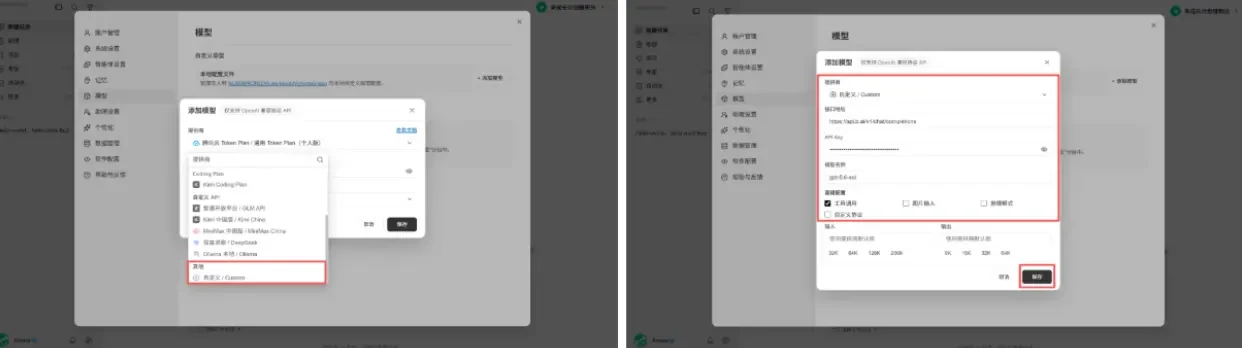
填写说明如下:
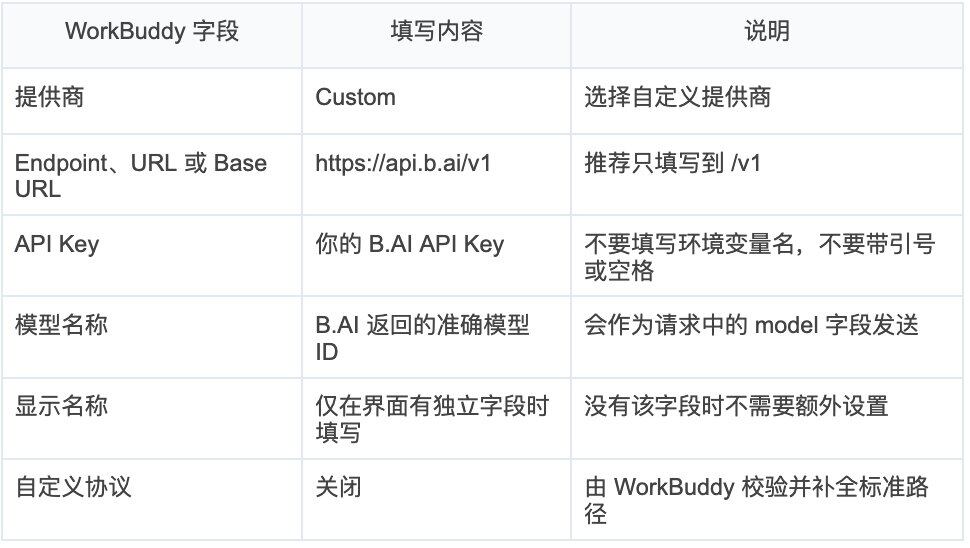
URL 与「 自定义协议」必须成对设置:

根据 WorkBuddy 官方文档,当「自定义协议」关闭时,客户端会按照标准的 OpenAI Chat Completions 规则,自动在填写的 URL 末尾补全 /chat/completions 路径;当该开关开启时,客户端将直接向您填写的完整 URL 发起请求,不再进行任何路径拼接。注意不要把两种方式混用。重复拼接成 /v1/chat/completions/chat/completions 时,通常会返回 404。
第三步:设置模型能力
「高级设置」中的开关只用于声明模型能力,勾选后不会让原本不支持的模型自动获得能力。请根据实际情况,参考以下原则进行配置:
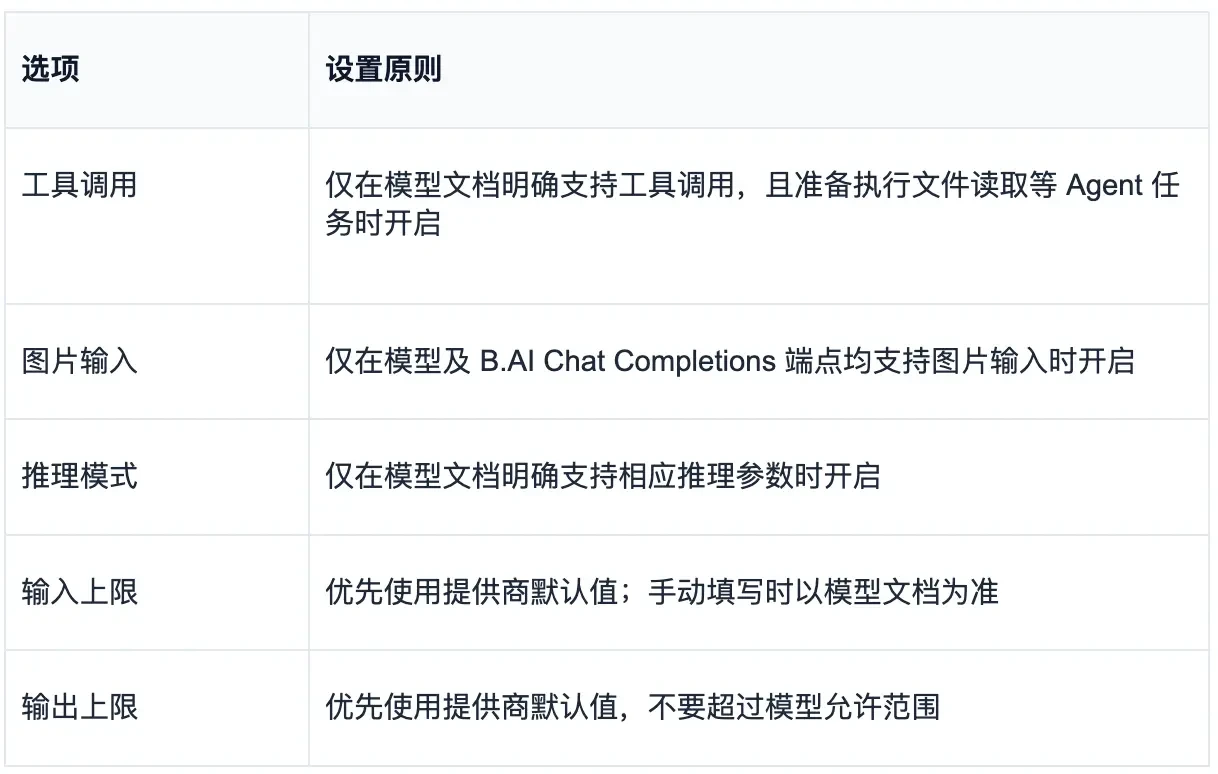
第四步:保存配置
检查 URL、API Key 和模型 ID 后,点击「保存」。新模型应出现在「已保存模型」列表中。
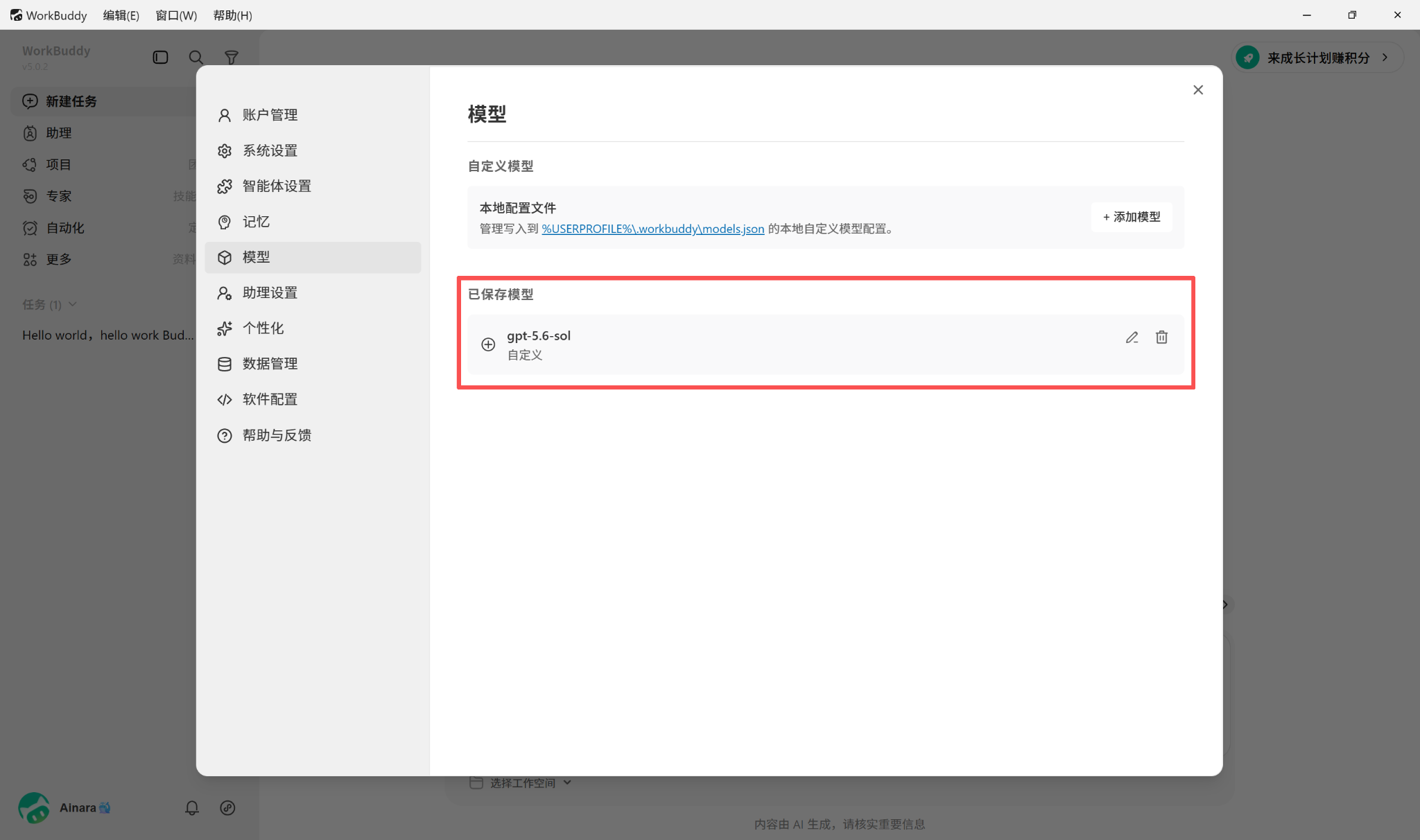
如果没有显示,依次检查保存弹窗是否仍然打开、字段是否报错、模型选择器是否刷新以及客户端版本。必要时完全退出 WorkBuddy 后重新启动。模型出现在列表中,只能说明配置已保存,不能证明 B.AI 调用已经成功,仍需进行后续验证。
三、选择模型并验证配置
第一步:选中 B.AI 自定义模型
返回「新建任务」,打开输入框附近的模型选择器,在自定义模型分组中选择刚添加的模型。测试期间不要选择“Auto”模式,“Auto”模式可能调度其他模型,无法证明本次请求使用了 B.AI。
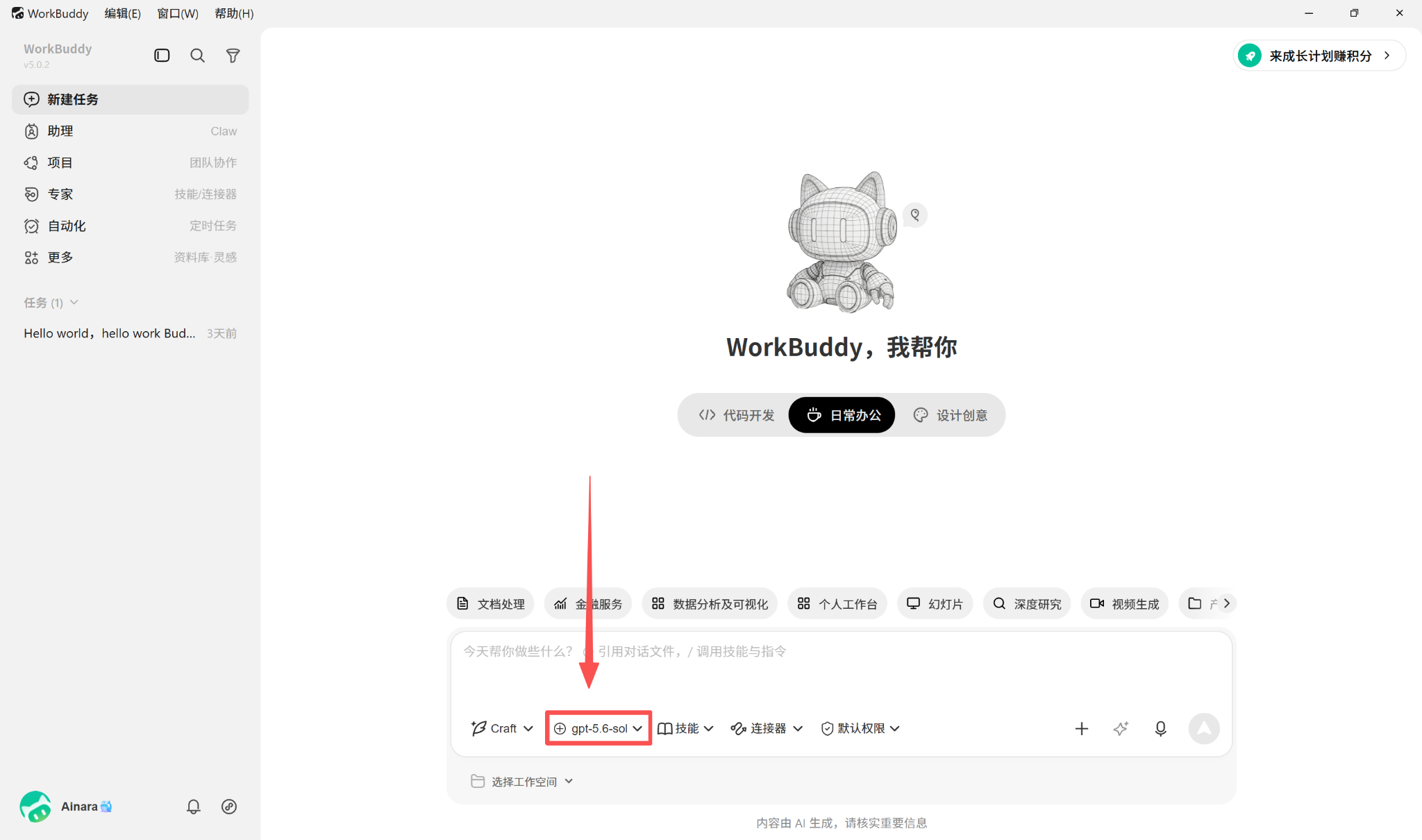
第二步:验证普通对话
发送一条不依赖工具的简单问题:
请只回复:B.AI 普通对话测试成功
收到正常回复后,说明 WorkBuddy 已读取配置,并且 Key、URL 与模型 ID 至少可以完成一次文本调用。如果失败,按「当前模型 → API Key → URL 与协议开关 → 模型 ID → 额度与权限」的顺序检查。不要通过询问模型「你是谁」判断路由是否成功,模型自报身份不能作为接入证据。
第三步:验证工具调用
请先新建一个只用于测试的文件夹,放入一两个不含隐私信息的文本文件,接着在 WorkBuddy 中将该文件夹选为 workspace,并仅授予完成读取任务所需的权限,最后发送以下指令:
请读取当前工作空间中的文本文件,列出文件名并各用一句话总结内容。不要修改、移动或删除任何文件。
WorkBuddy 显示文件读取工具调用,并正确返回文件摘要,才说明工具调用链路可用。能聊天但不能读文件时,检查工具调用、模型工具调用能力、B.AI 端点支持以及工作空间权限。
第四步:核对 B.AI 调用记录
若 B.AI 控制台提供用量或调用记录,请前往核对近期的请求时间、模型 ID、请求次数以及 Token 消耗量,确保数据与刚刚的测试相符。
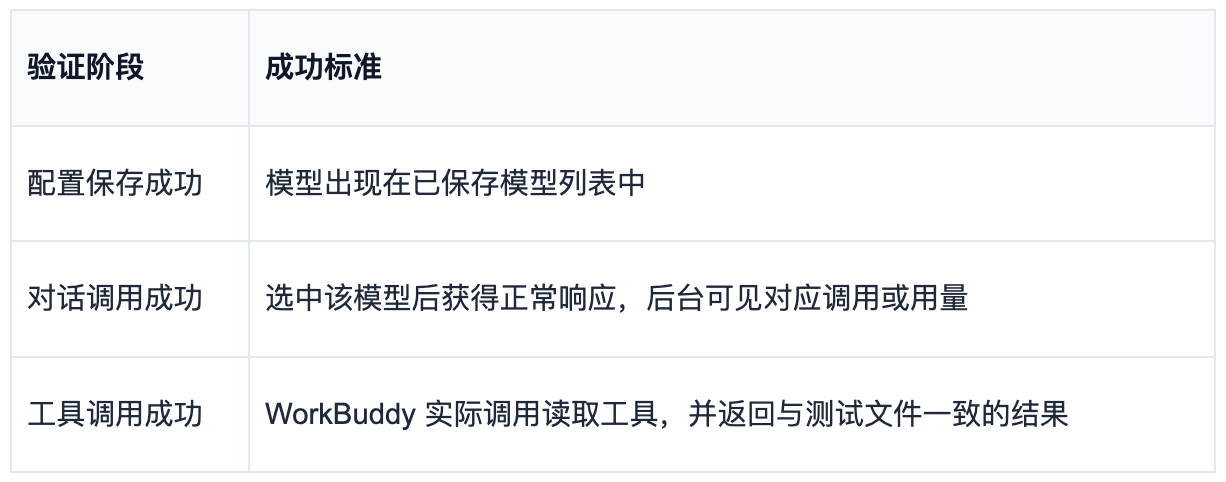
为了确保整个接入流程完整可用,请逐一核查以下三个阶段的成功状态:
四、常见问题
1、找不到自定义模型入口怎么办?
可能是尚未登录、客户端版本较旧,或打开的不是桌面端模型设置。先登录,再进入「设置」→「模型」。若依然找不到入口,选择「检查更新」更新客户端并重启。问题持续时,通过「帮助与反馈」提交版本号和截图。
2、Windows 或 macOS 无法安装或打开怎么办?
先确认系统版本满足要求、安装包来自官方页面,并检查下载的架构是否正确。按系统提供的安全设置流程处理拦截,不要关闭安全防护,也不要改用不明镜像。
3、保存后为什么没有显示模型?
先确认「已保存模型」中是否存在该条目,再关闭设置并重新打开模型选择器。仍未显示时完全退出并重启 WorkBuddy,同时检查客户端更新。
4、出现 401、403、404、429 是什么原因,如何解决?
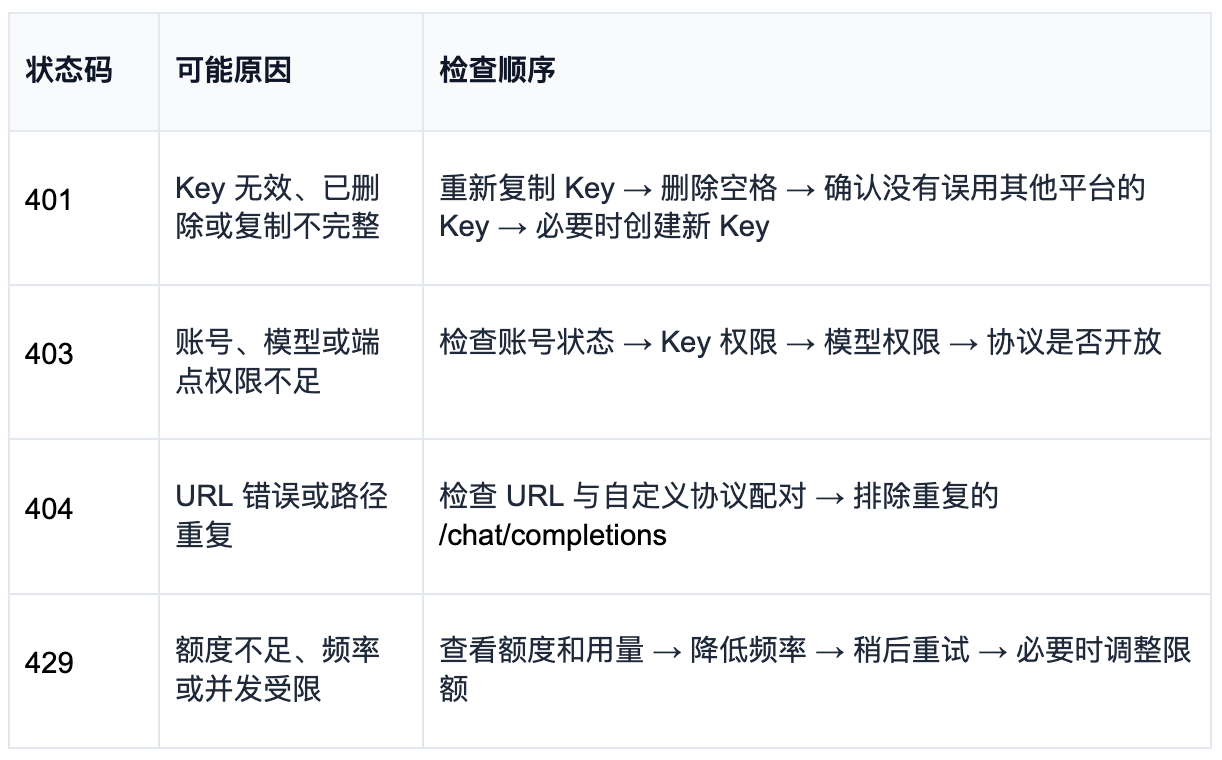
每次只需修改一项,再用普通对话重测,便于定位原因。
5、出现 “model not found”提示如何解决?
重新调用 GET /v1/models 或查看当前控制台列表,复制准确的 id。不要填写展示名称、别名或其他教程中的版本号。还要确认该模型对 Chat Completions 端点开放。
6、一直加载、超时或连接失败怎么办?
请先确认网络可以访问 https://api.b.ai,再用简短问题进行测试。随后检查 URL、代理或企业网络策略、B.AI 服务状态,以及输入文件是否过大。问题持续时记录发生时间、WorkBuddy 版本、完整错误信息与请求 ID,再联系官方支持。
7、能聊天但不能读取文件怎么办?
按「模型能力 → Tool Calling 开关 → 工作空间 → 文件权限」的顺序检查。先用普通文本文件测试,不要直接选择系统目录、受保护目录或敏感文件。
8、为什么系统仍然在调用内置模型?
请检查模型选择器,确保未处于“Auto”状态,且已明确选中已配置的 B.AI 自定义模型。发送一个简短的问题,然后前往 B.AI 控制台核对调用时间与用量数据。如仍有疑问,建议新建一个对话任务重新测试。
9、关闭软件后,下次怎么启动?
Windows 可从开始菜单或桌面快捷方式启动,macOS 可从应用程序或启动台启动。重启后若未看到自定义模型,请先确认当前账号是否处于登录状态,随后前往「设置」→「模型」检查已保存的模型列表。
10、换电脑是否需要重新配置?
建议重新配置。WorkBuddy 界面提示自定义模型会写入本机 .workbuddy/models.json,不能仅凭登录同一账号就假定 API Key 与模型配置会同步。新电脑上应重新添加模型并完成两项验证,不要通过聊天、公开网盘或未加密文档传输 Key。
参考资料:
- WorkBuddy 官方下载页
- WorkBuddy 官方模型配置文档
- WorkBuddy Windows 安装指南
- WorkBuddy macOS 安装指南
- B.AI API 参考
- B.AI 获取 API Key 指南
.jpg)